Ako používať hromadné nahrávanie Cylex?
V prípade problémov nás kontaktujte na [email protected].

Krok 1: Otvorte aplikáciu Cylex na hromadné nahrávanie
Navštívte stránku Cylex Bulk Upload na adrese https://www.cylex.ie/bulk-upload.
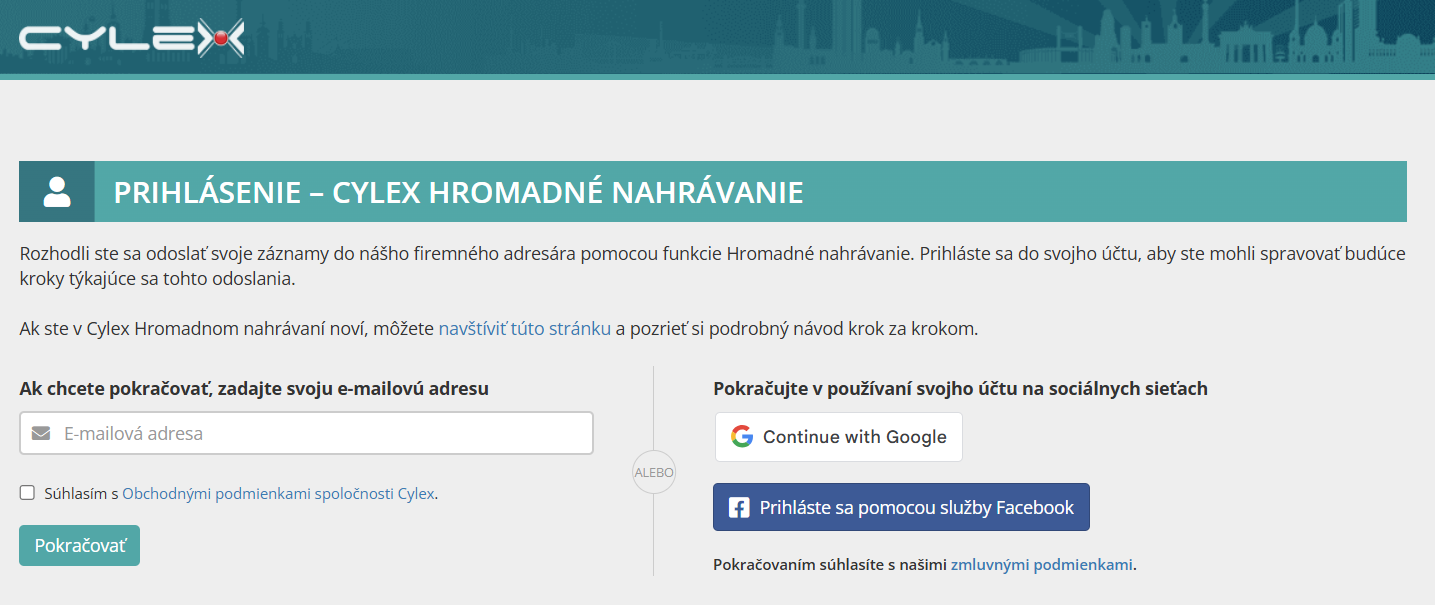
Krok 2: Prihláste sa alebo si vytvorte účet
Ak ešte nemáte účet, vytvorte si ho a spravujte svoje záznamy.
Môžete:
- Registrovať sa pomocou e-mailu (bude vám zaslaný overovací kód).
- Prihlásiť sa cez Google alebo Facebook pre rýchlejší prístup.
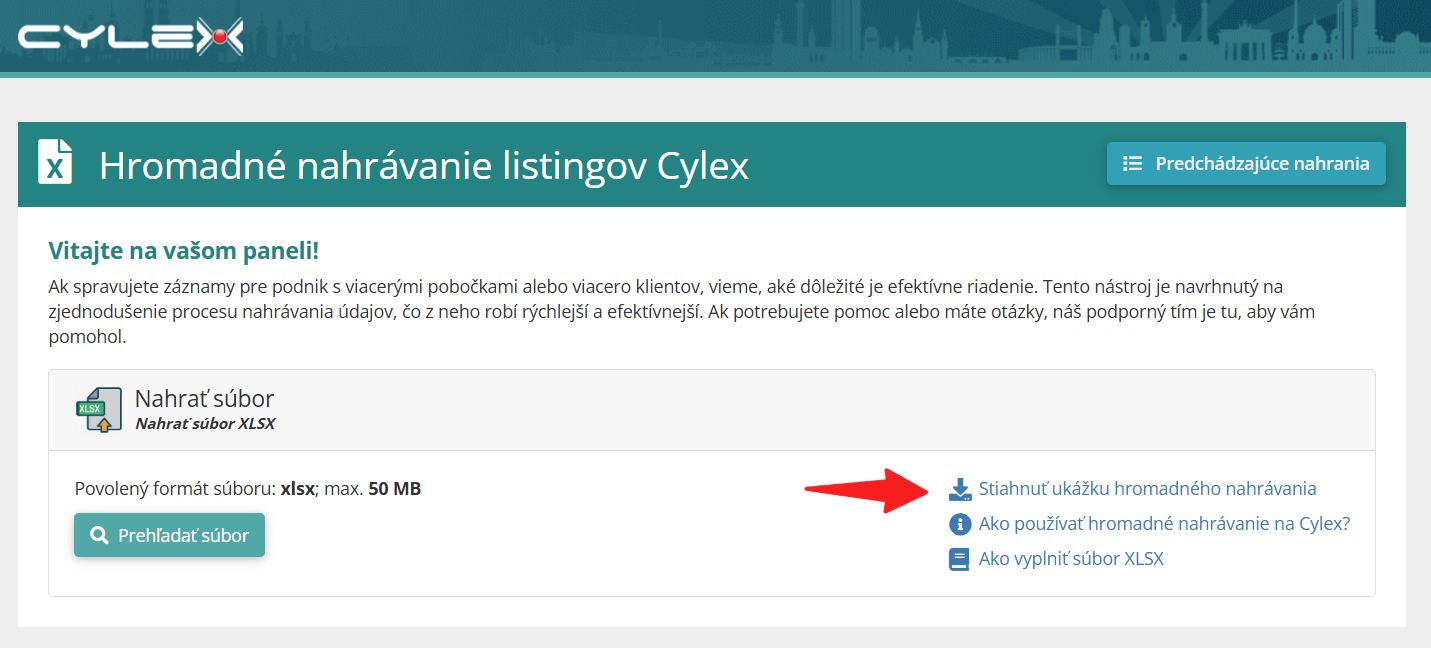
Krok 3: Stiahnite si a vyplňte vzorový súbor
Po prihlásení si stiahnite súbor Vzorový XLSX pre hromadné nahrávanie.
- Starostlivo si prečítajte pokyny.
- Pridajte svoje záznamy do hárka "Listings" na registráciu, aktualizáciu alebo označenie prevádzok ako zatvorených.
- Odstráňte príklady pred zadaním vlastných údajov.
Hárok „Listings“ v stiahnutom súbore XLSX teraz vyzerá takto:

Krok 4: Nahrajte svoj vyplnený súbor
V aplikácii Cylex Bulk Upload:
- Kliknite na Vybrať súbor a zvoľte svoj XLSX súbor.
- Stlačte Nahrať súbor na spustenie procesu.
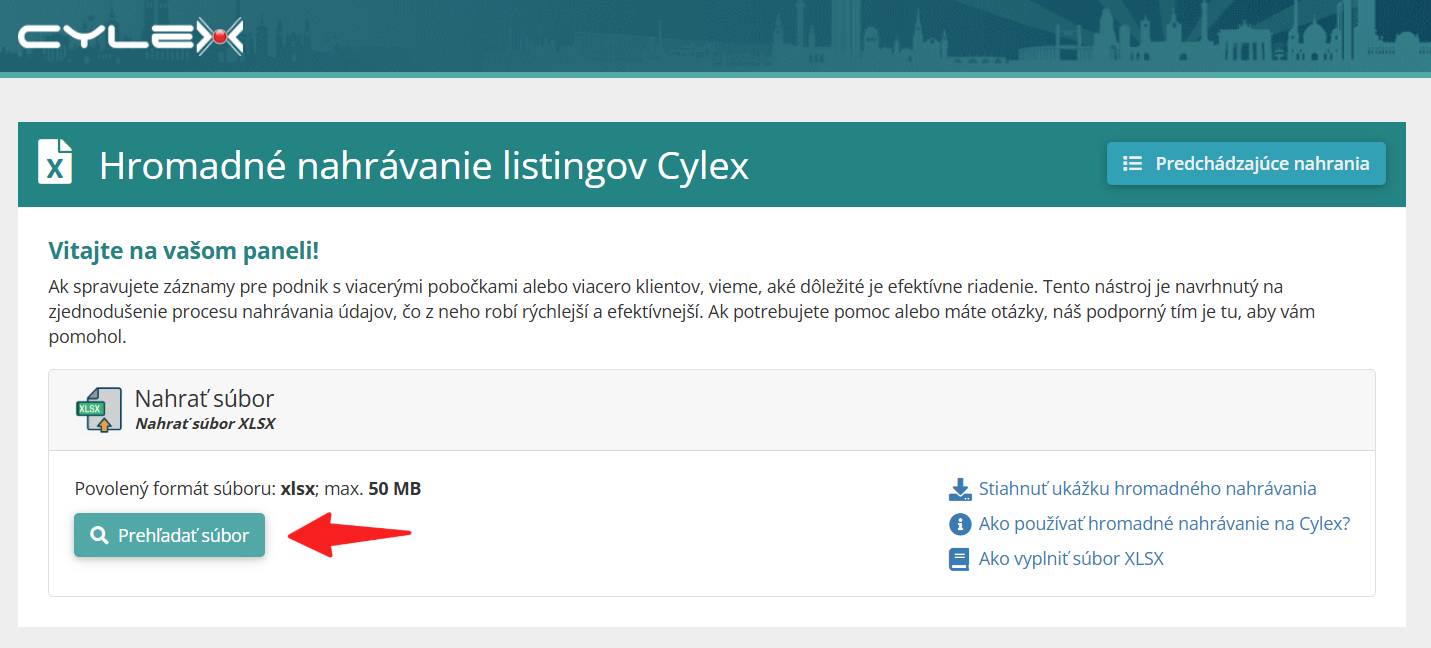
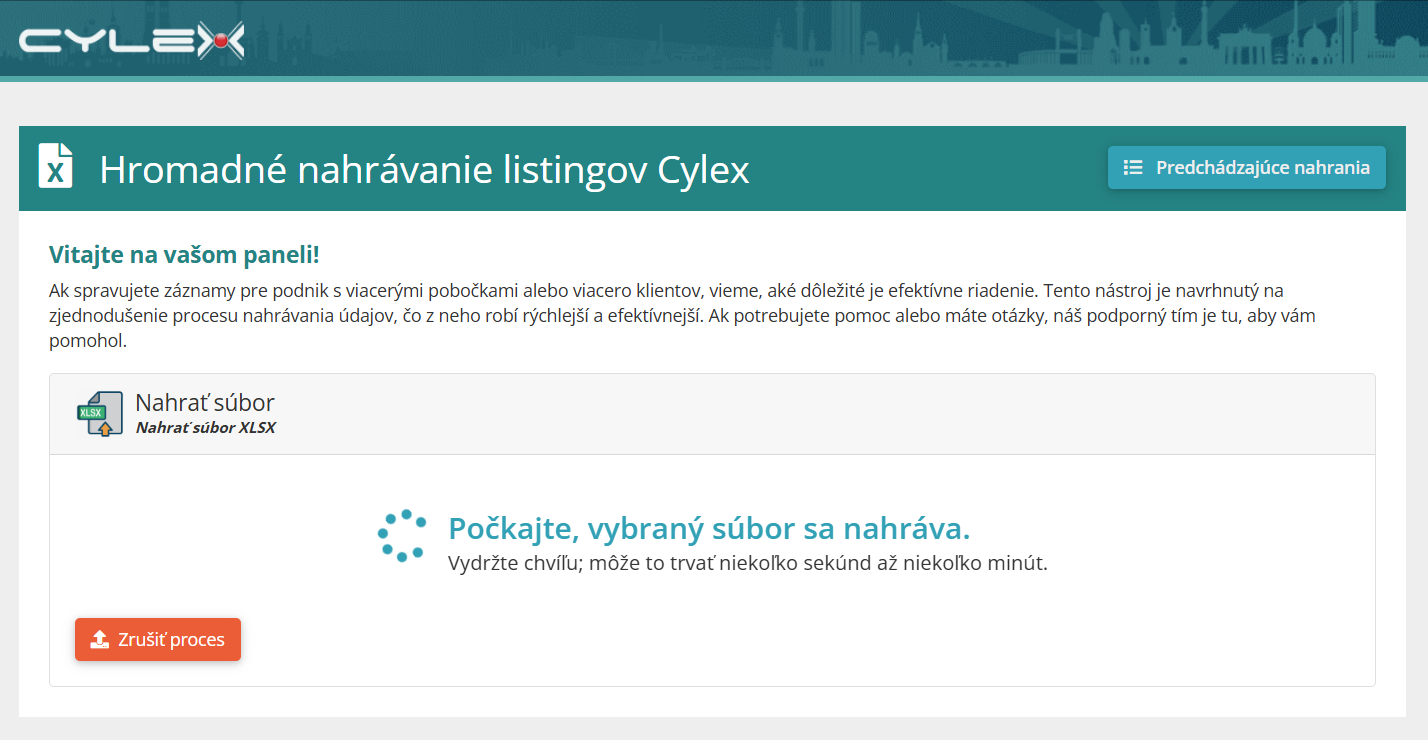
Následne overíme, či je súbor správne vyplnený.
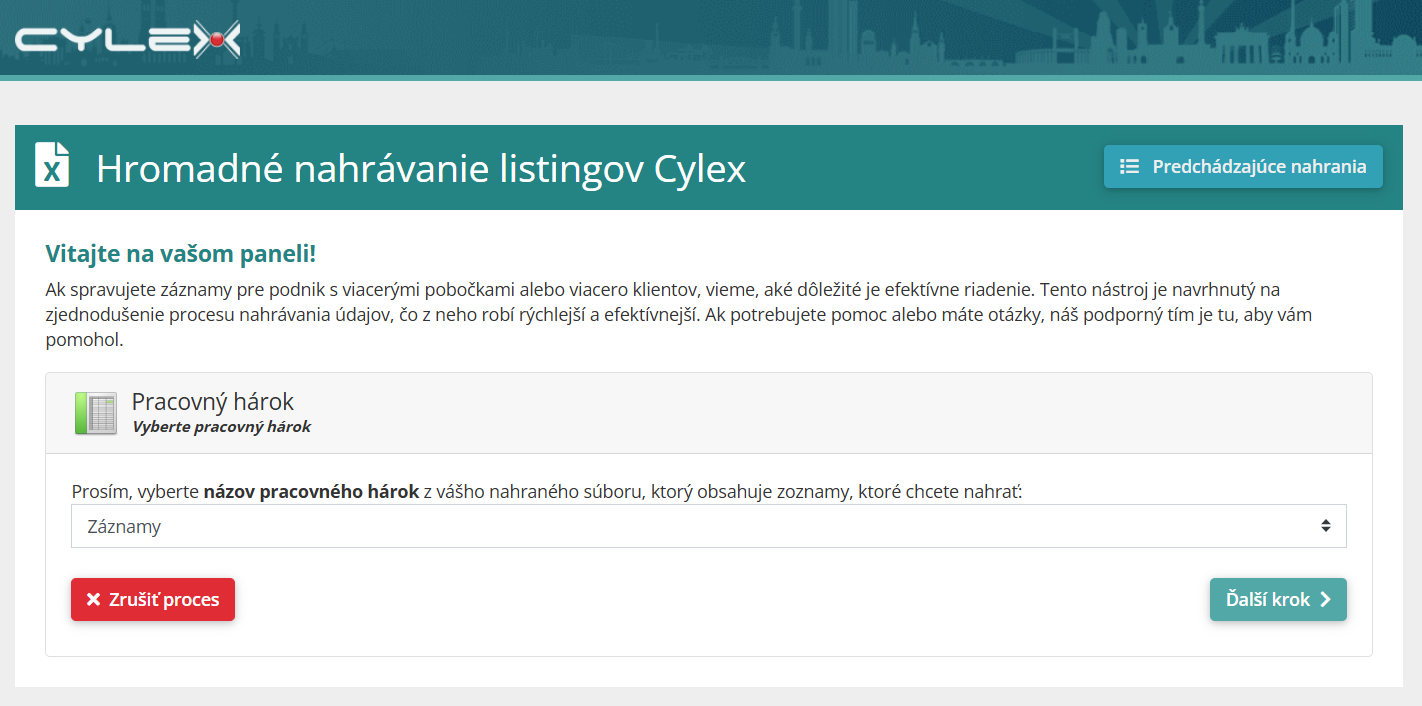
Krok 5: Vyberte správny hárok
Ak použijete náš ukážkový XLSX súbor, hárok "Listings" sa vyberie automaticky.
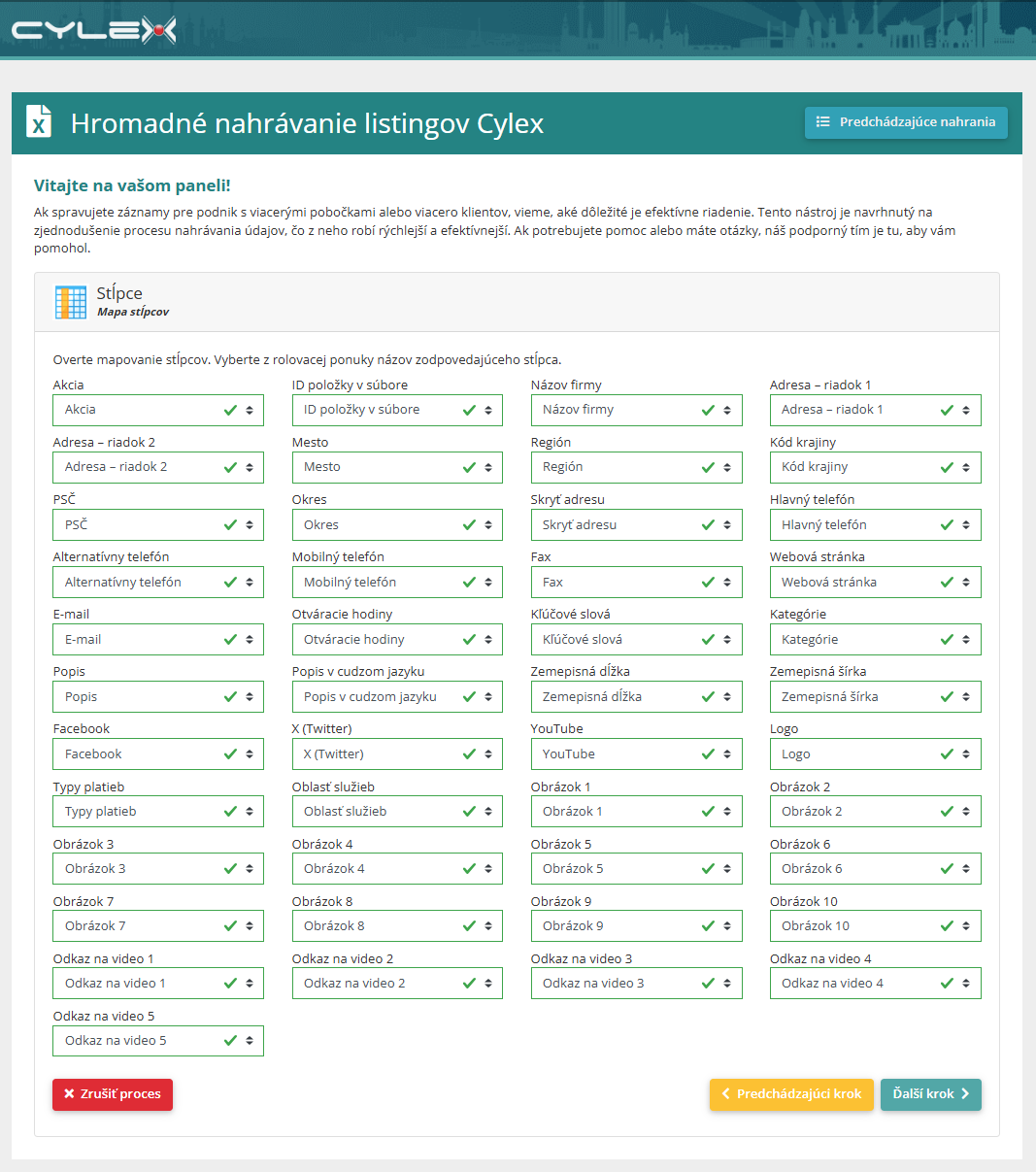
Krok 6: Overte mapovanie stĺpcov
- Vyberte názvy stĺpcov z rozbaľovacieho zoznamu tak, aby zodpovedali požadovaným stĺpcom.
- Ak použijete náš ukážkový súbor, tento krok sa vykoná automaticky.
- Kliknite na Ďalší krok pre pokračovanie.
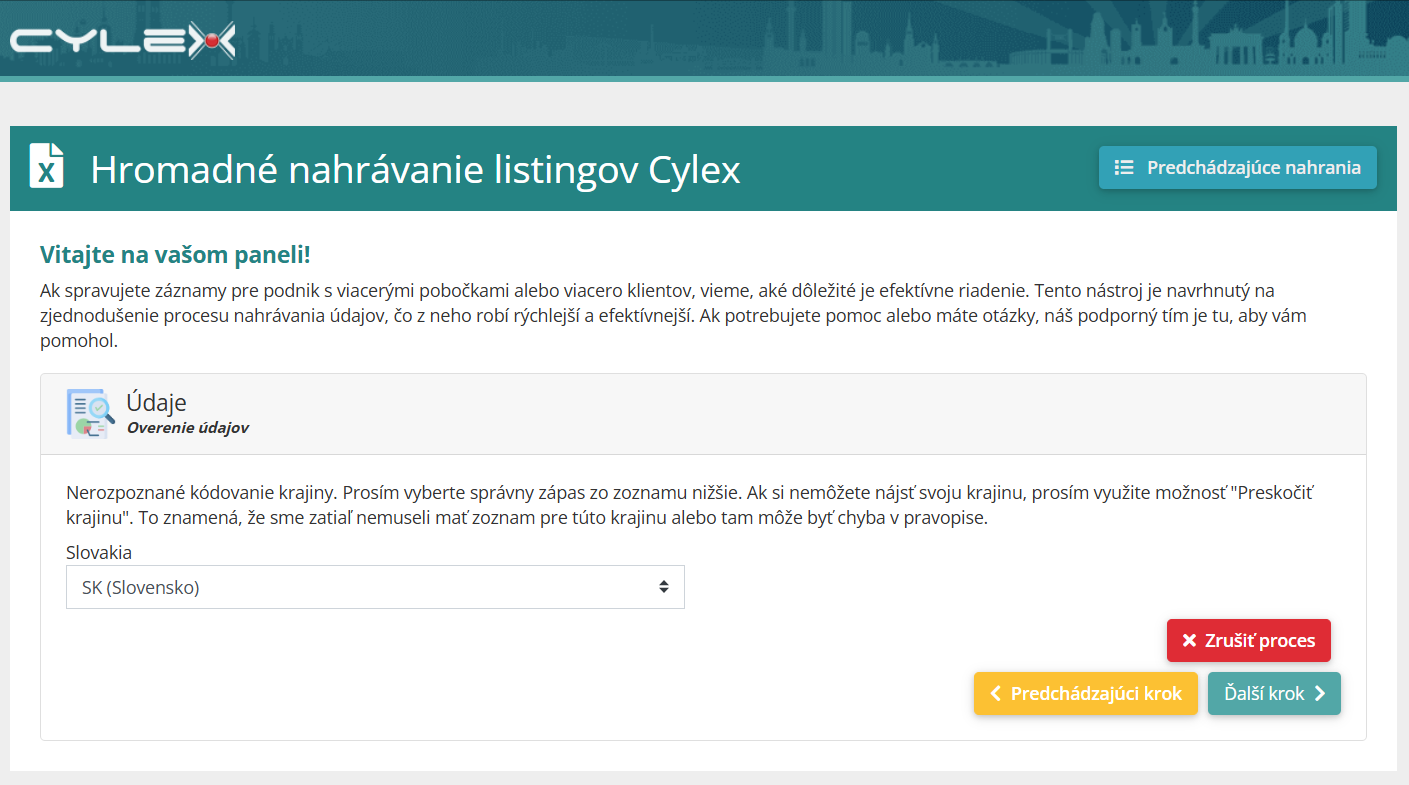
Krok 7: Vyberte správny kód krajiny
Toto je nepovinné a zobrazí sa iba v prípade, že kód krajiny nie je rozpoznaný.
Krok 8: Overte svoje údaje
Tento krok je voliteľný. Ak sa nenájdu žiadne problémy, budete pokračovať automaticky.
Ak sa zistia chyby:
- Prezrite si naše návrhy pre problematické polia.
- Opravte chyby vo svojom súbore XLSX a znovu ho nahrajte od Kroku 4.
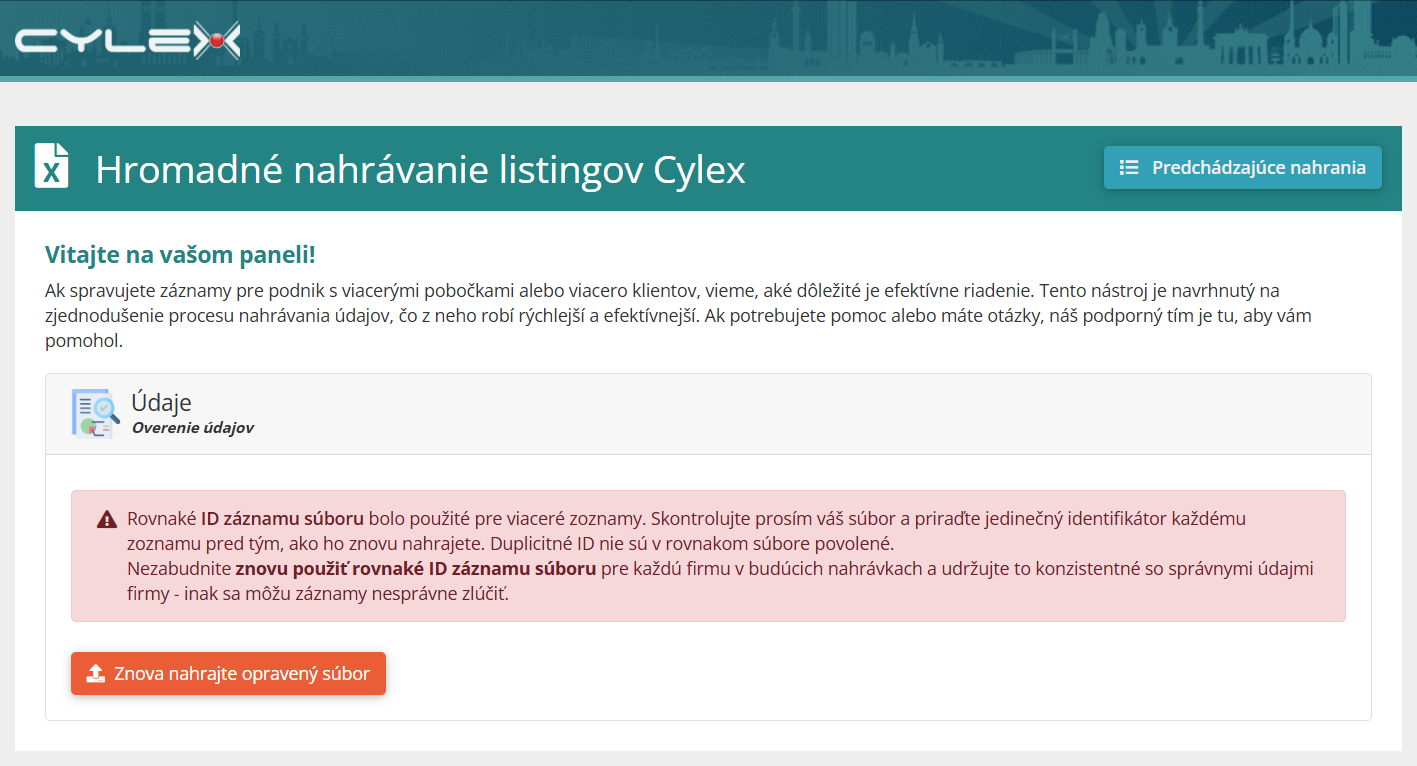
Ak sa nájdu upozornenia, môžete:
- Stiahnuť súbor s reportom, kde sú problematické polia zvýraznené.
- Opraviť problémy ručne v aplikácii.
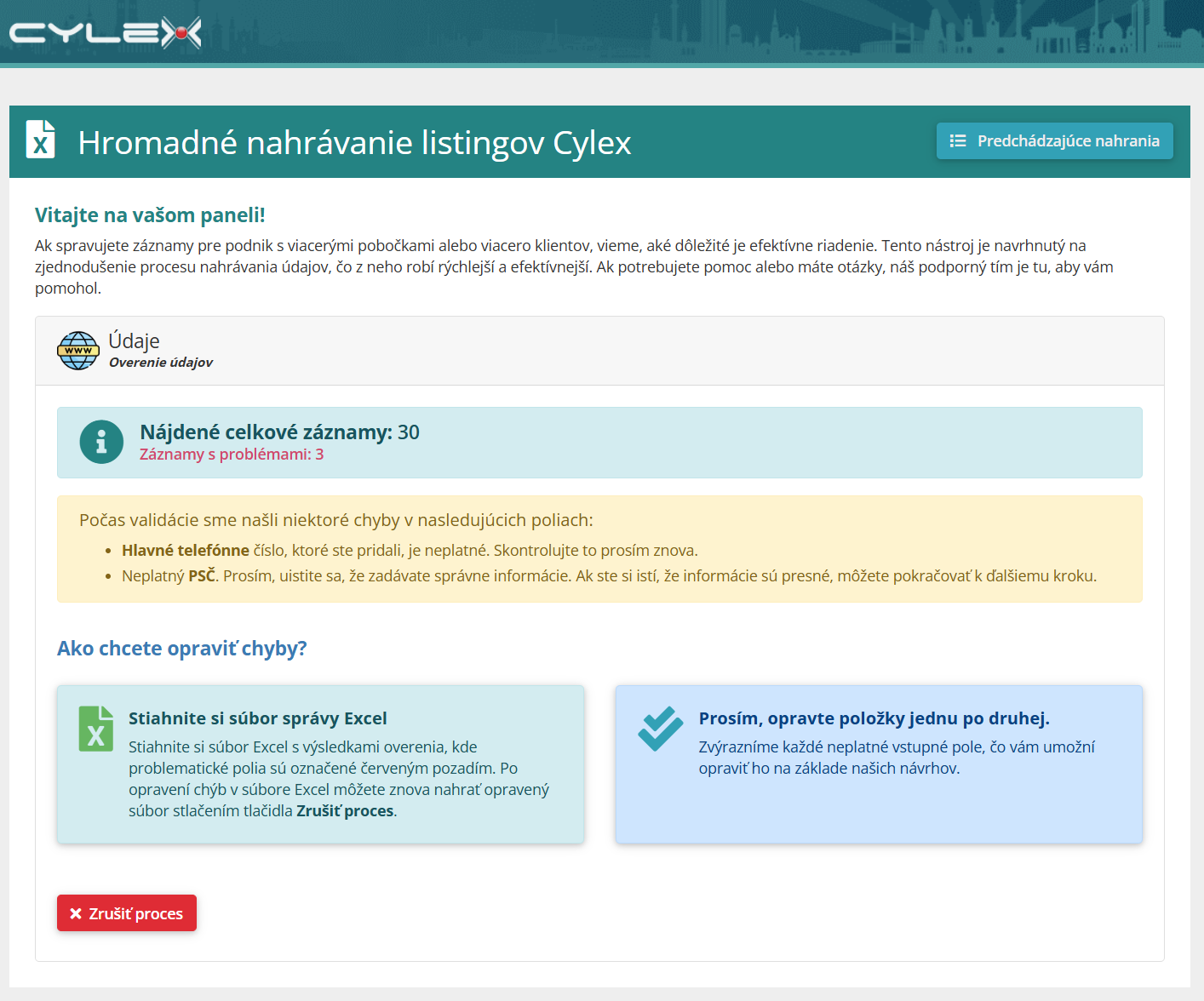
Ako čeliť týmto problémom
Máte dve možnosti, ako opraviť chyby:
-
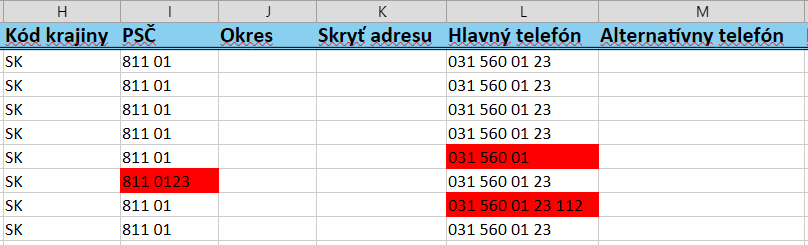
Stiahnite si súbor s reportom
- Problematické polia sú zvýraznené červenou
- Opravte chyby podľa našich návrhov.
- Keď sú opravené, stlačte Zrušiť proces a znovu nahrajte váš opravený súbor XLSX od Kroku 4.

-
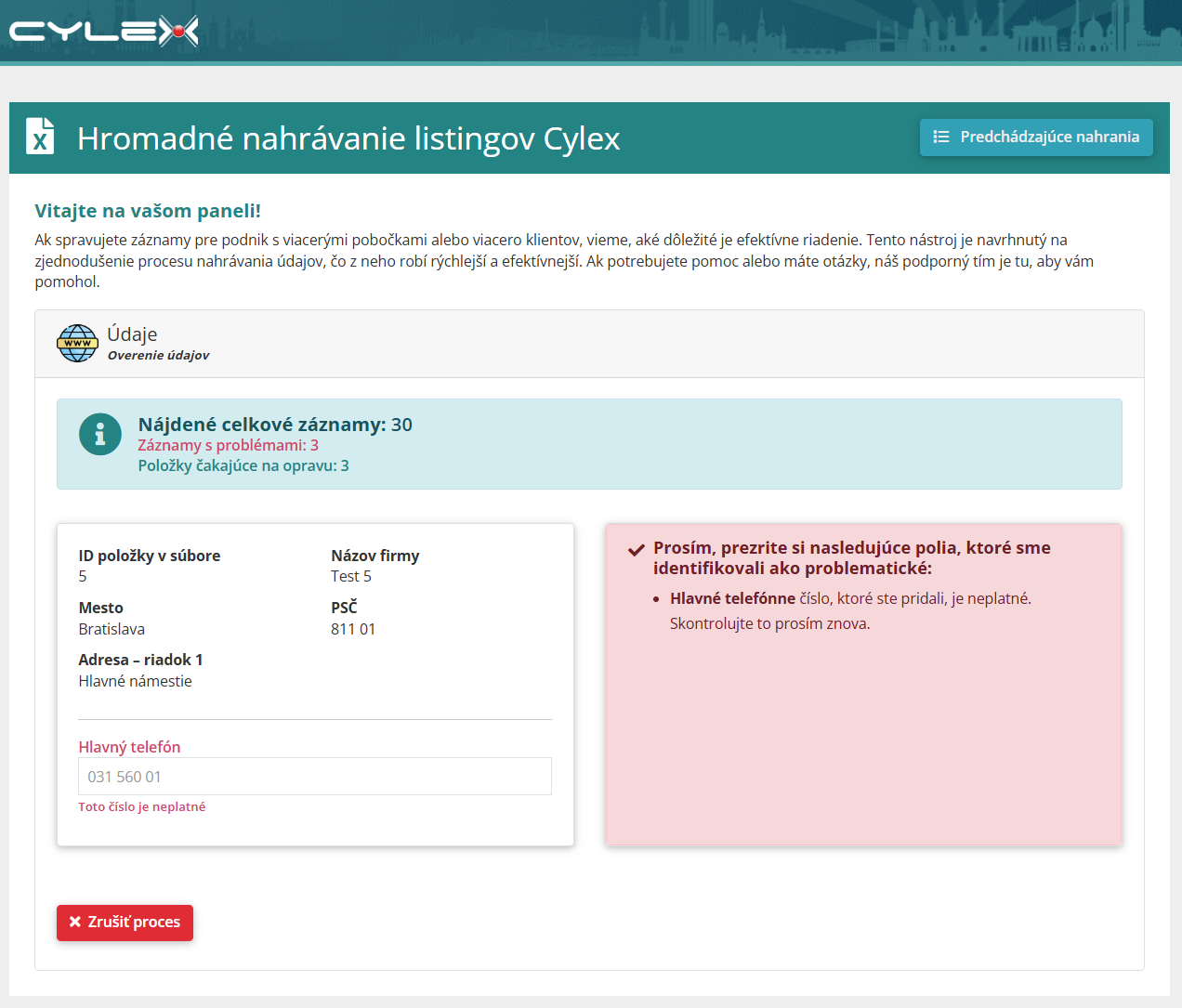
Opravte chyby jednu po druhej
- Ak existuje iba niekoľko chýb, opravte ich priamo v aplikácii.
- Zobrazíme každý problematický záznam s návrhmi.
- Ako sú polia opravené, budú skryté nepríslušné návrhy.
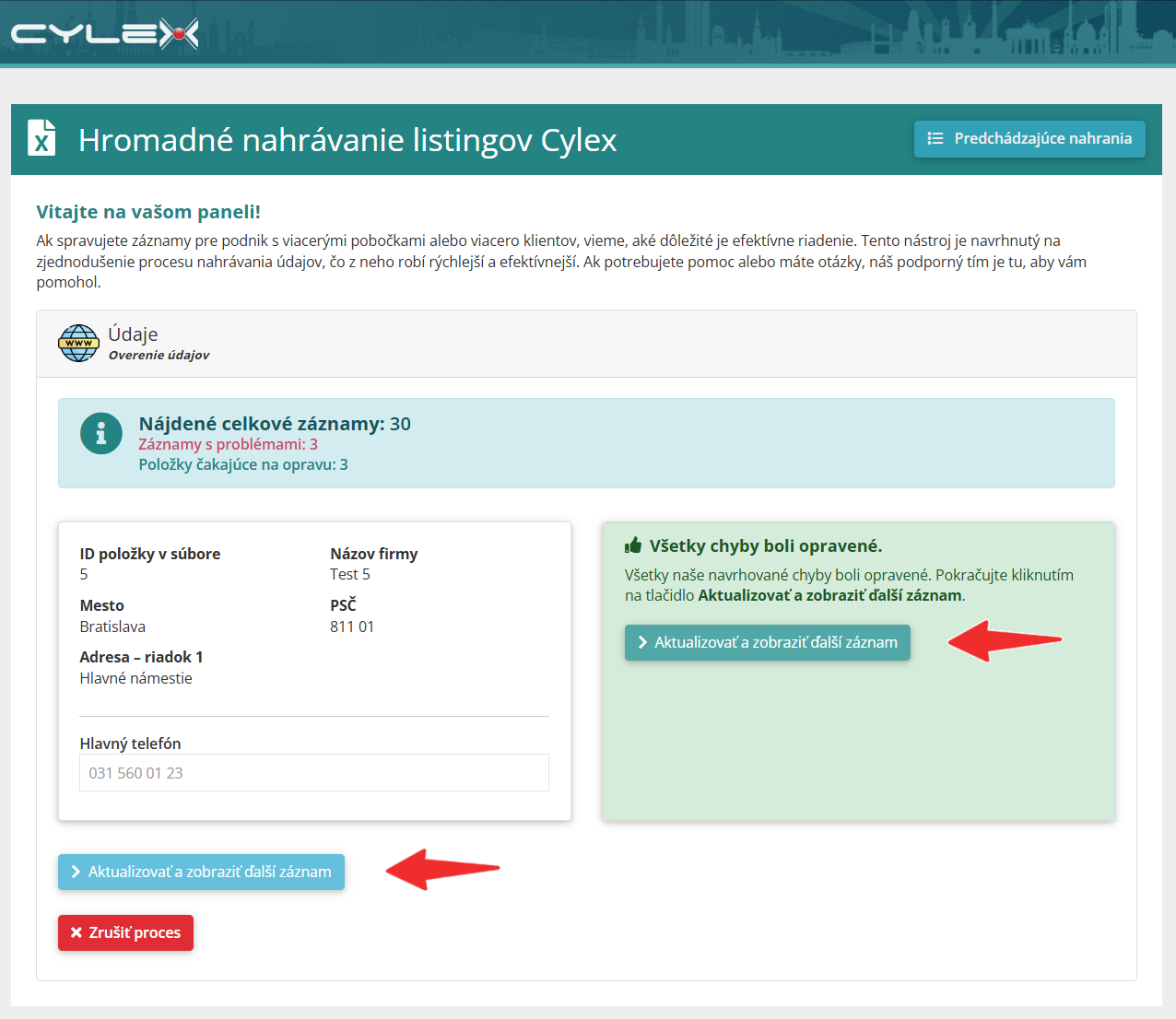
Po vyriešení všetkých chýb:
- Kliknite na Aktualizovať a zobraziť ďalší záznam a pokračujte.
- Ak sa nenájdu ďalšie problémy, systém znova overí váš súbor a prejde k ďalšiemu kroku.
Krok 9: Potvrďte a spracujte svoje položky
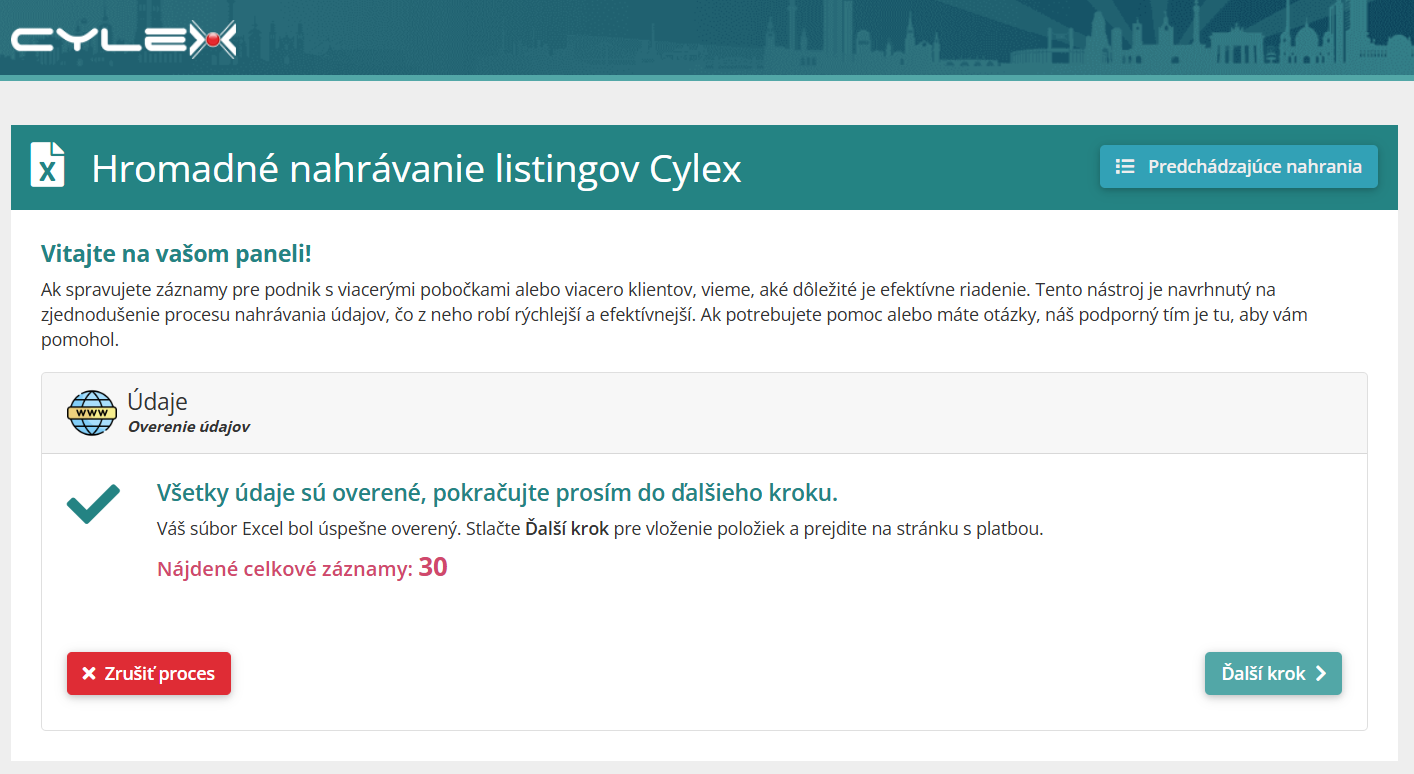
- Skontrolujte celkový počet položiek pred pokračovaním.
- Kliknite na Další krok pre začatie spracovania.
- Vaše údaje budú automaticky aktualizované na živej stránke.
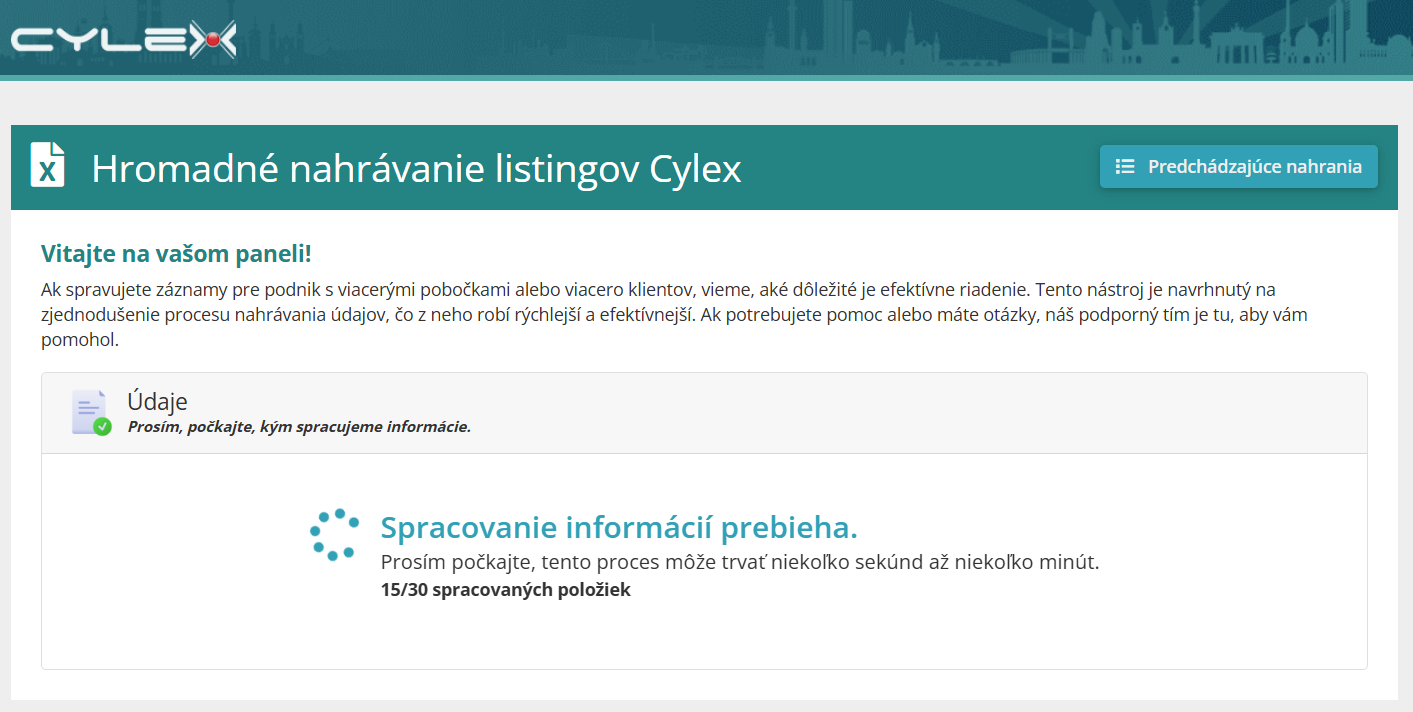
Čas spracovania sa líši v závislosti od počtu položiek a môže trvať niekoľko sekúnd až niekoľko minút. Počas procesu sa zobrazí počítadlo priebehu.
Krok 10: Preskúmať súhrn nahrávania
Po ukončení aktualizácie:
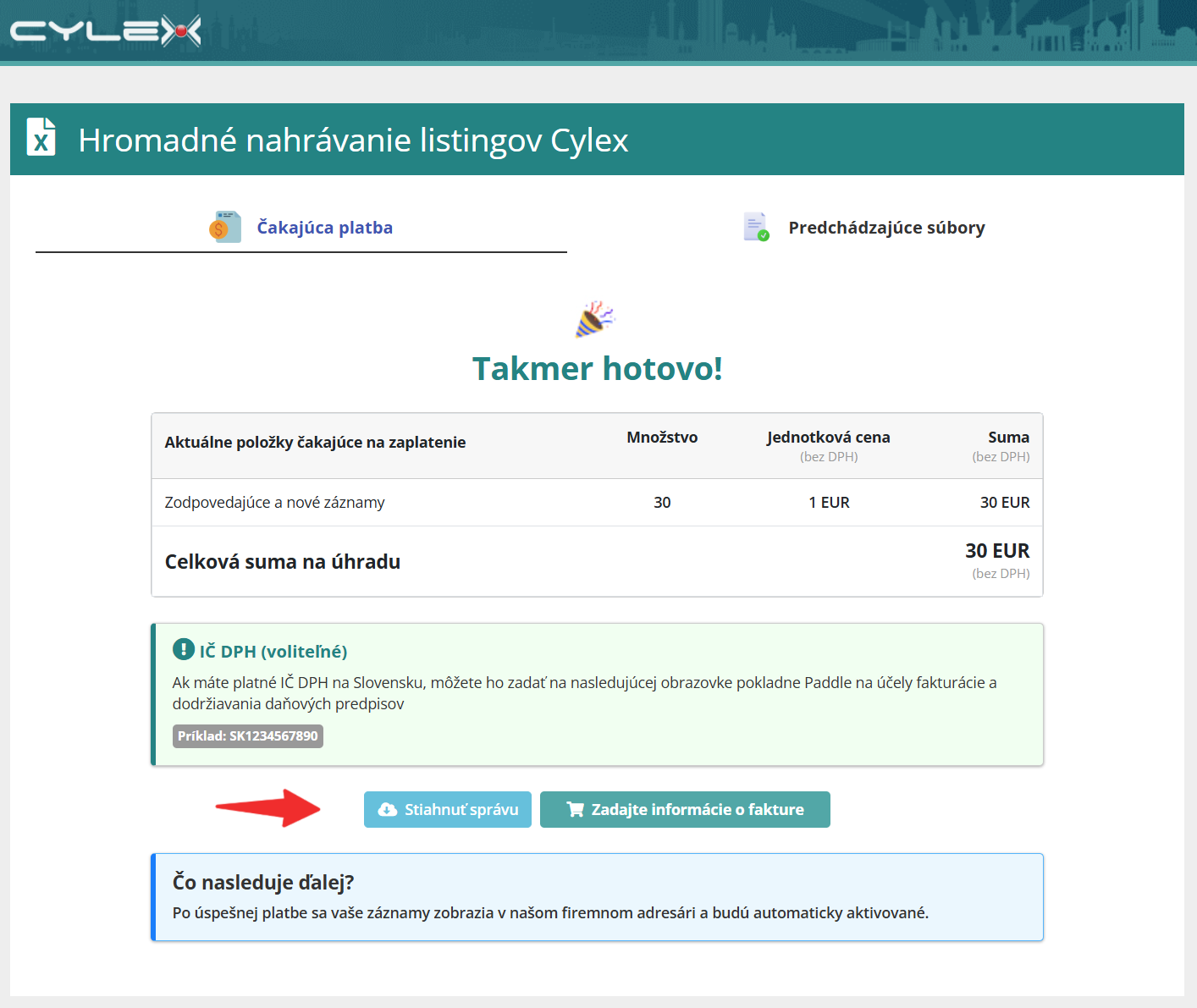
- Stiahnite súbor so správou na overenie vašich údajov.
- Dvojnásobne skontrolujte, či boli všetky položky spracované správne.
Krok 11: Vykonajte Platbu
Ak ste potvrdili, že je všetko správne:
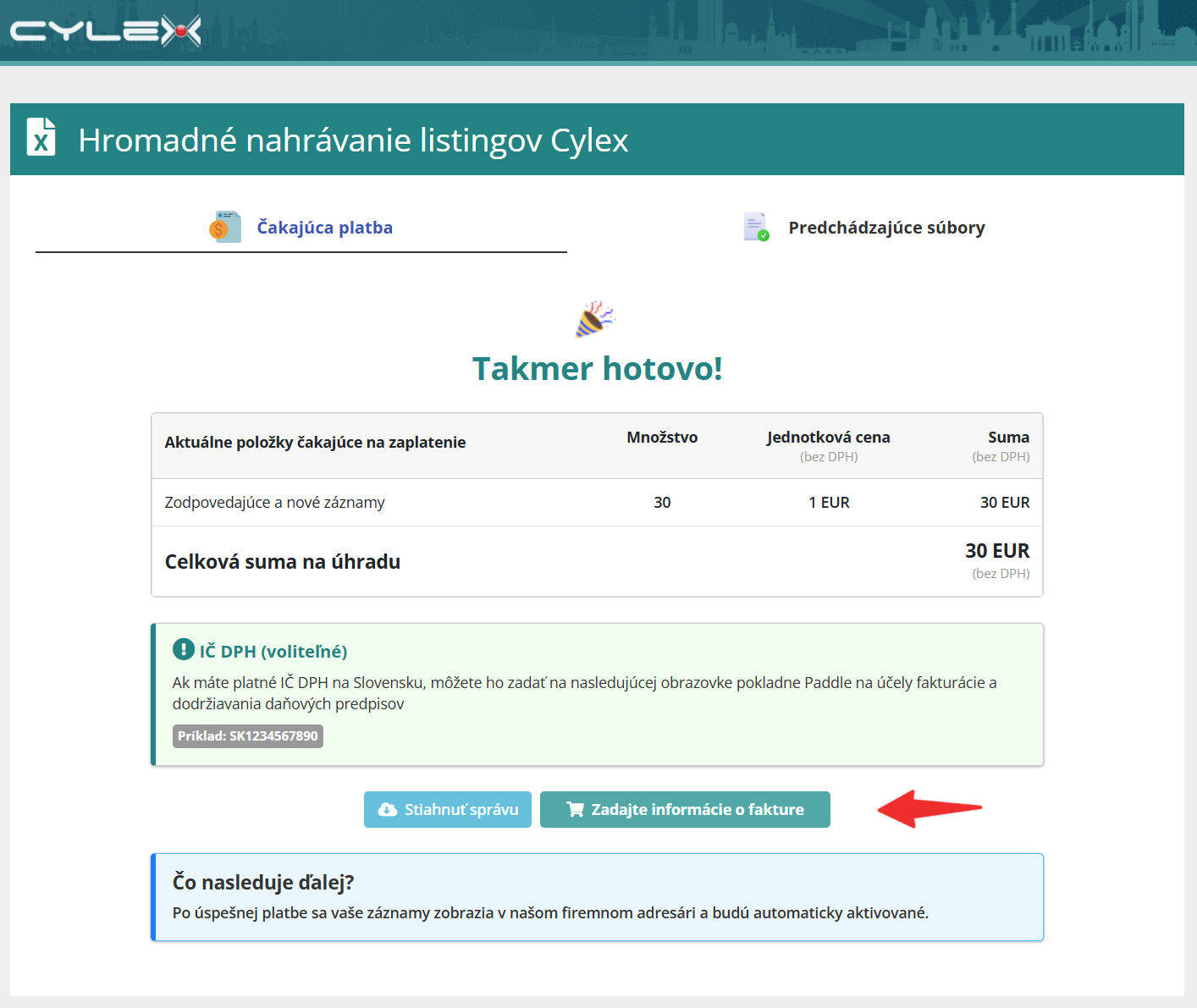
- Kliknite na "Zaplaťte Teraz" a pokračujte.
- Vyberte spôsob platby a prijmite Podmienky & Podmienky.
- Dokončite transakciu na stránke Heidelpay alebo PayPal Checkout.
V prípade akýchkoľvek problémov nás kontaktujte na [email protected].